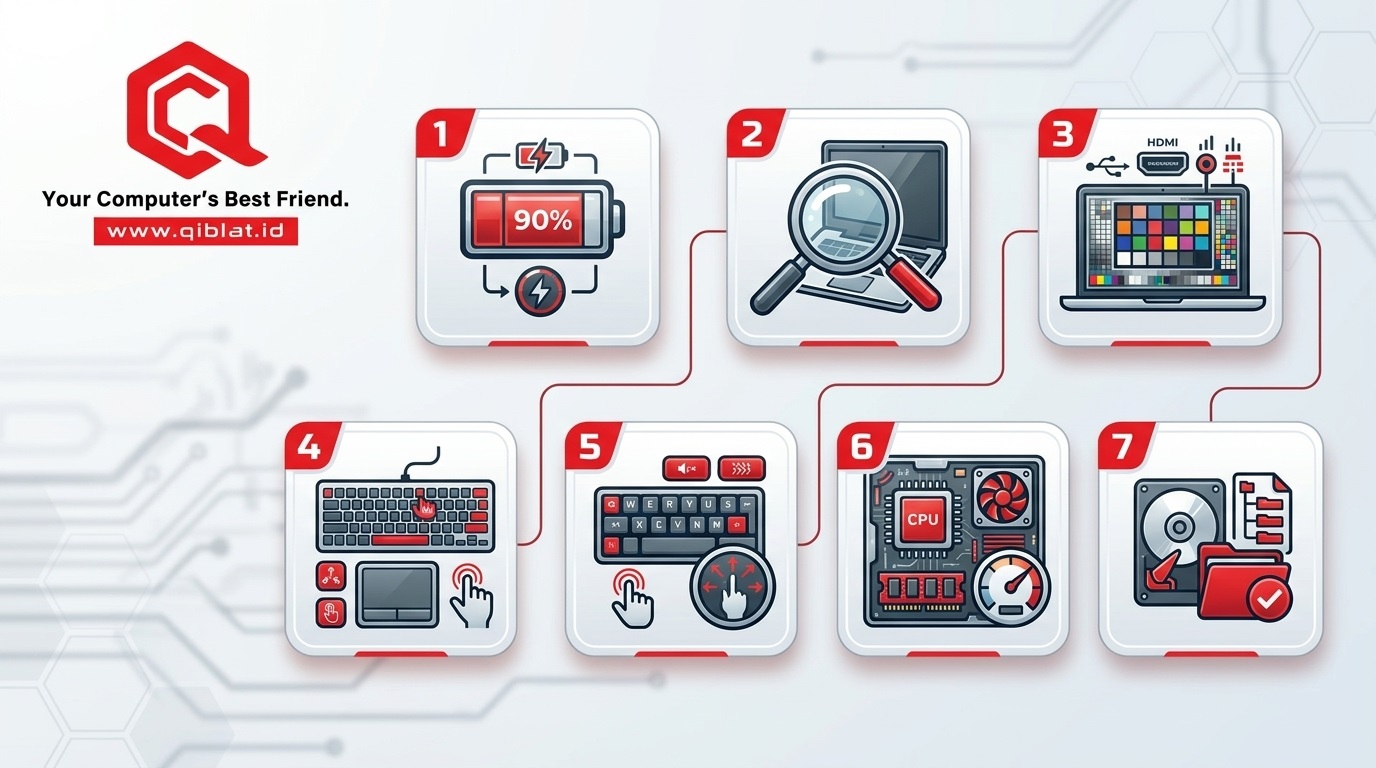
1. Inspeksi Fisik Secara Menyeluruh
Engsel (Hinge): Buka dan tutup laptop perlahan. Pastikan engsel terasa kokoh, tidak terlalu longgar, dan tidak mengeluarkan bunyi berderit. Engsel yang rusak bisa merambat pada kerusakan kabel fleksibel layar.
Keyboard dan Touchpad: Buka aplikasi pengujian keyboard (seperti Keyboard Tester secara online) dan tekan seluruh tombol satu per satu. Pastikan tidak ada tombol yang keras, tenggelam, atau mati. Uji juga sensitivitas touchpad serta tombol klik kanan dan kirinya.
Baut dan Segel: Perhatikan bagian bawah laptop. Jika baut terlihat aus atau sleek, ada kemungkinan laptop tersebut sudah pernah dibongkar (baik untuk upgrade maupun perbaikan berat).
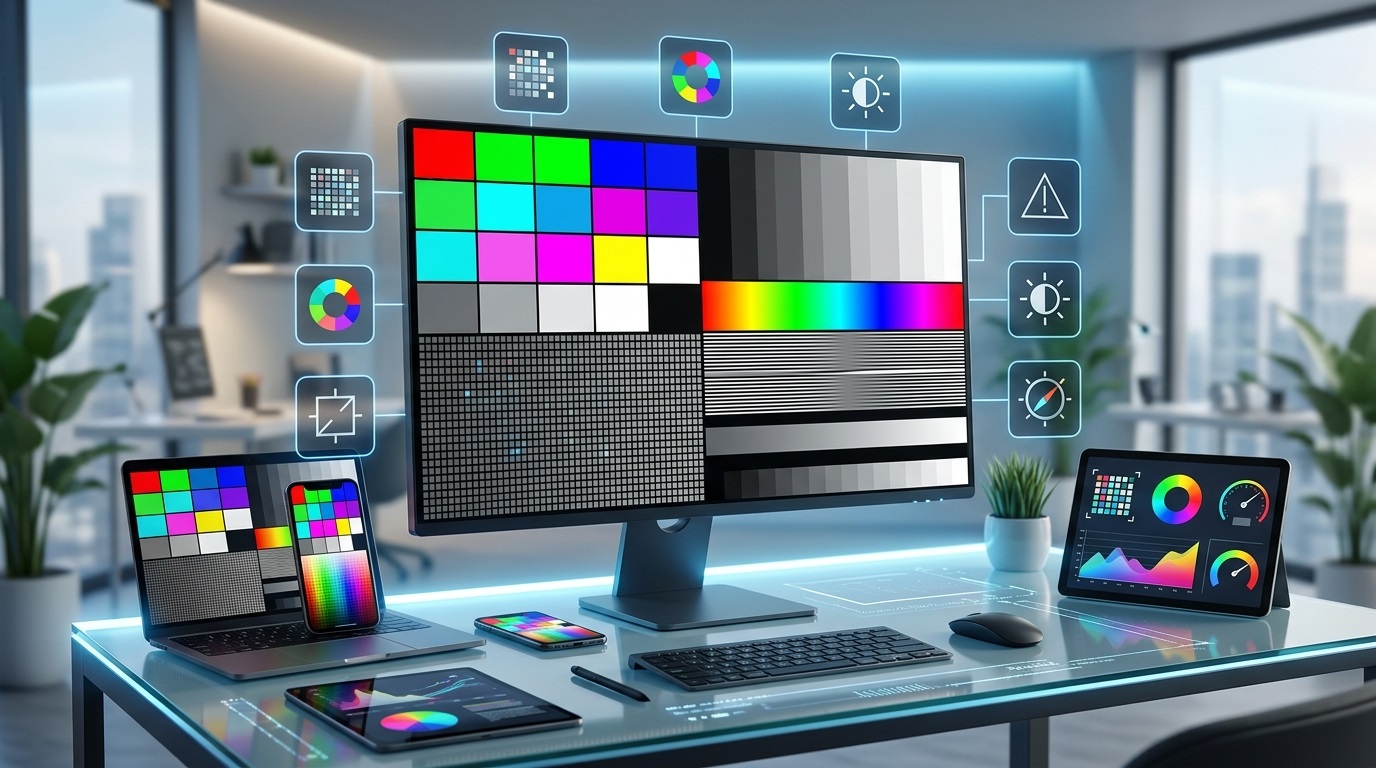
2. Pengecekan Kualitas dan Kesehatan Layar (Display)
Dead Pixel & White Spot: Ubah latar belakang layar ( wallpaper) menjadi warna solid secara bergantian (hitam penuh, putih penuh, merah, biru, hijau). Cari apakah ada titik hitam (dead pixel) atau bercak putih terang (white spot/mura) pada panel.
Screen Bleeding: Pada kondisi layar menampilkan warna hitam di ruangan gelap, perhatikan area tepi layar. Jika ada cahaya putih yang bocor secara berlebihan, itu adalah screen bleeding yang cukup parah.
Kabel Fleksibel: Goyangkan layar ke depan dan ke belakang secara perlahan saat laptop menyala. Jika layar berkedip (flicker) atau warnanya berubah, ada indikasi kabel fleksibel bermasalah.
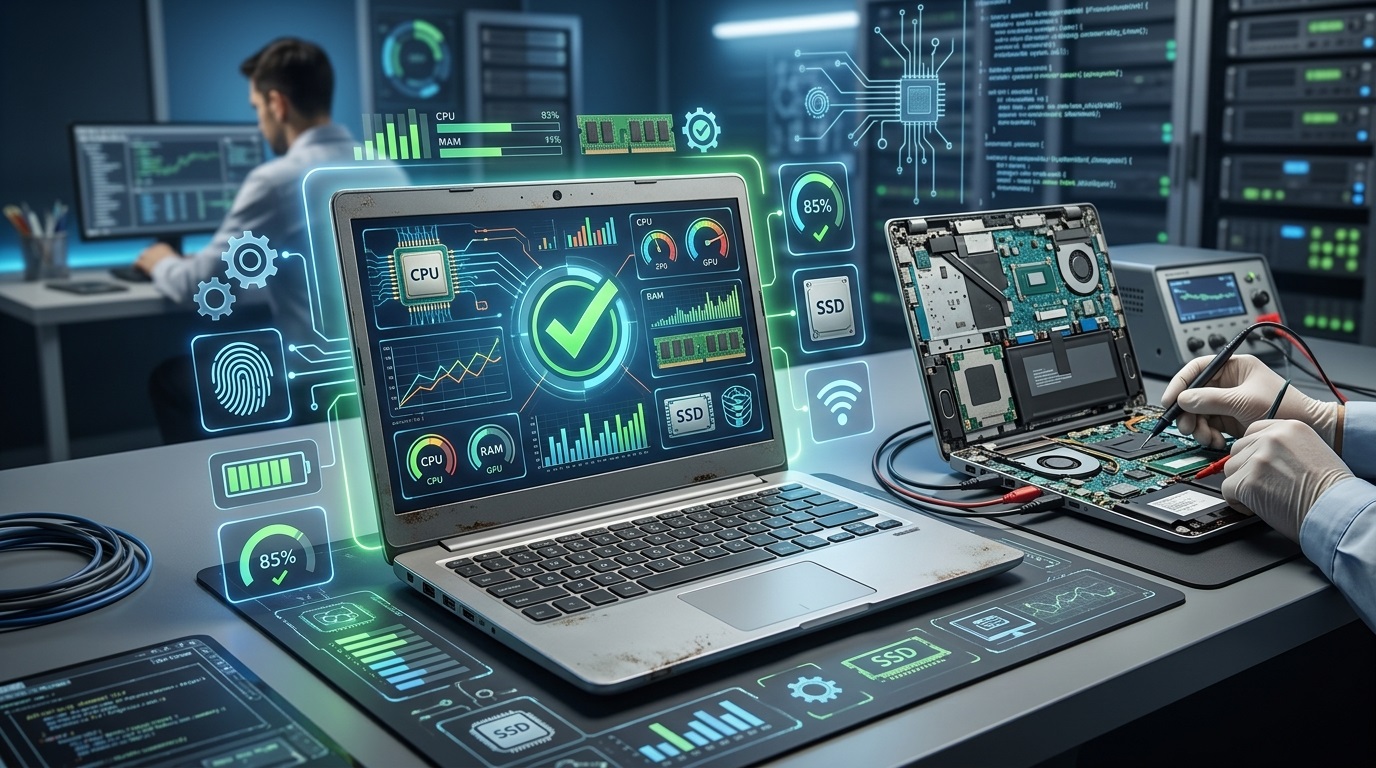
3. Validasi Spesifikasi dan Performa Internal
Jangan langsung percaya dengan stiker yang menempel pada body laptop. Anda wajib mengecek kesesuaian spesifikasi melalui sistem bawaan.
Cek System Information: Tekan Windows + R, ketik dxdiag lalu tekan Enter. Pastikan tipe prosesor (CPU), kapasitas RAM, dan jenis kartu grafis (GPU) sesuai dengan yang diiklankan oleh penjual.
Storage (Penyimpanan): Di era digital saat ini, pastikan laptop sudah menggunakan
SSD (Solid State Drive), bukan lagi HDD (Hard Disk Drive). SSD memberikan kecepatan booting dan loading aplikasi yang jauh lebih responsif. Cek kesehatan SSD menggunakan software seperti CrystalDiskInfo untuk melihat status Health dan berapa lama penyimpanan tersebut sudah beroperasi (Power On Hours).
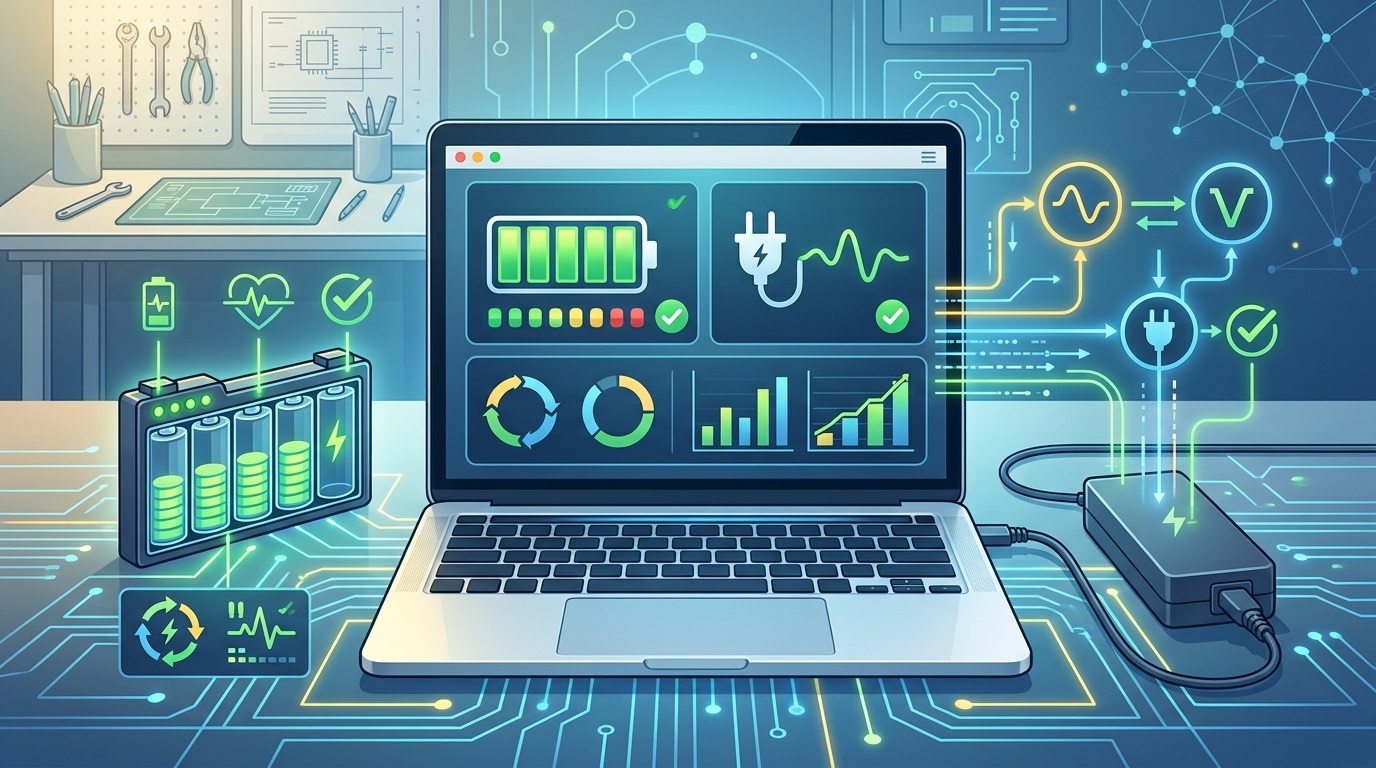
4. Evaluasi Kondisi Baterai dan Charger
Battery Health: Pada pengguna Windows, Anda bisa mengekstrak Battery Report melalui Command Prompt dengan mengetik powercfg /batteryreport. Bandingkan angka Design Capacity dengan Full Charge Capacity. Jika kapasitas maksimalnya sudah di bawah 60% dari kapasitas awal, bersiaplah untuk segera membeli baterai pengganti. Pada MacBook, Anda bisa langsung mengecek Cycle Count dan Condition di bagian System Information.
Uji Pengisian Daya: Colokkan charger bawaan. Pastikan indikator baterai terisi dan persentasenya naik tanpa ada notifikasi "Plugged in, not charging". Periksa juga kondisi fisik adaptor dan kabel agar terhindar dari risiko korsleting.
5. Fungsionalitas Port dan Konektivitas Nirkabel
Sering kali pembeli lupa mengecek ketersediaan dan fungsi port karena terlalu fokus pada layar dan spesifikasi.Tes Semua Port: Bawa flashdisk saat melakukan Cash on Delivery (COD) atau pengecekan di toko. Colokkan ke seluruh port USB. Uji juga port krusial lainnya seperti audio jack 3.5mm, HDMI, dan slot SD Card jika tersedia.
Wi-Fi dan Bluetooth: Hubungkan laptop ke hotspot dari smartphone Anda. Cobalah berselancar di internet atau memutar video YouTube untuk memastikan penerimaan sinyal Wi-Fi stabil. Nyalakan Bluetooth dan coba transfer satu file kecil.
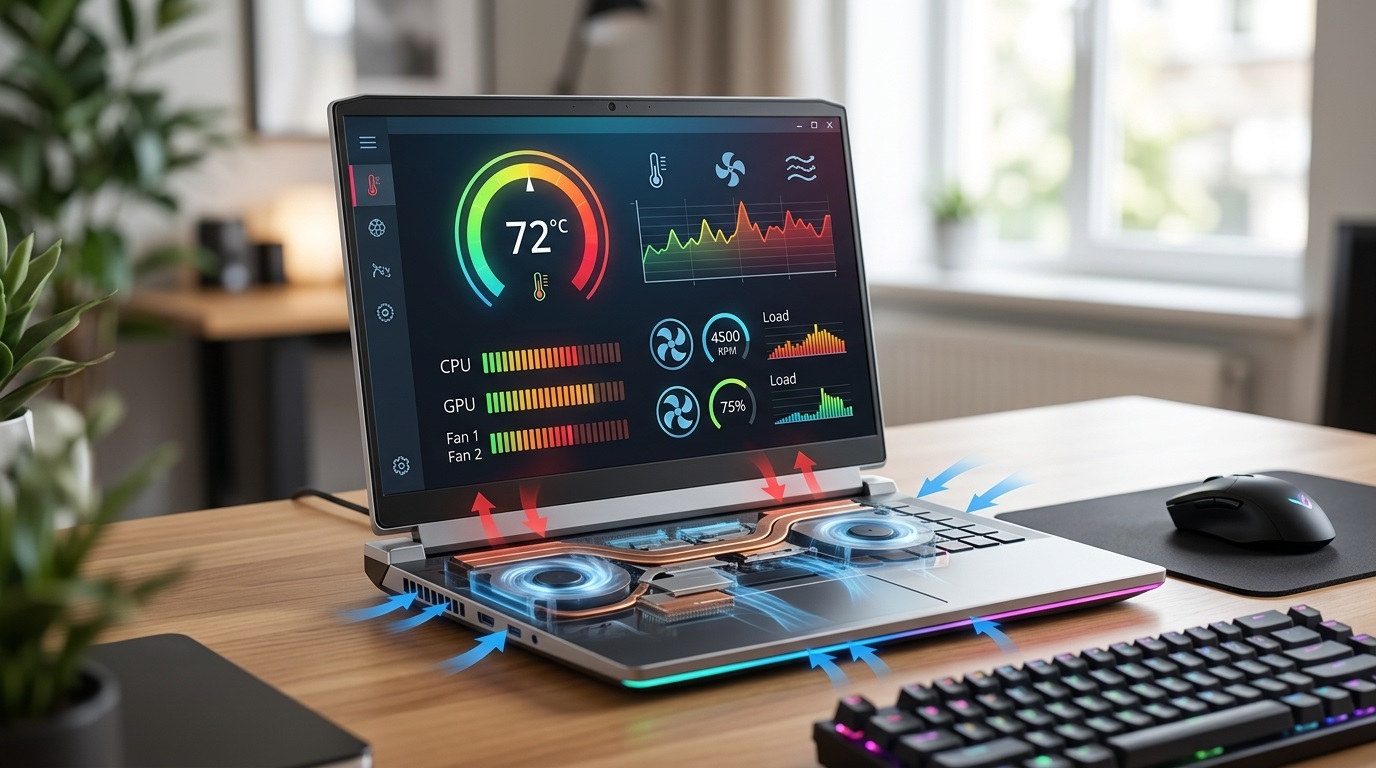
6. Cek Suhu dan Kinerja Sistem Pendingin
Laptop bekas, terutama yang sudah berumur lebih dari 3 tahun, sering kali memiliki tumpukan debu di kipas atau thermal paste yang sudah mengering.
Uji Beban Ringan: Buka beberapa tab browser sekaligus atau jalankan aplikasi yang sedikit berat. Dengarkan suara kipasnya. Kipas yang berbunyi sangat bising, kasar, atau justru tidak berputar sama sekali adalah tanda bahaya.
Deteksi Overheating: Raba area sekitar keyboard atau bagian bawah laptop. Jika terasa panas yang sangat menyengat (bukan sekadar hangat) dalam penggunaan standar, laptop tersebut berpotensi mengalami overheating yang bisa memicu mati mendadak (shutdown otomatis).
7. Reputasi Penjual dan Ketersediaan Garansi
Membeli laptop second adalah investasi. Oleh karena itu, aftersales (layanan purnajual) sangatlah penting. Pastikan Anda bertransaksi dengan penjual atau toko yang memiliki kredibilitas jelas. Memilih platform atau toko spesialis jual-beli laptop terpercaya seperti Qiblat.id, misalnya, akan memberikan ketenangan pikiran (peace of mind).
Toko profesional umumnya telah melakukan proses Quality Control (QC) yang ketat sebelum barang dipajang, menjamin bahwa unit terbebas dari malfungsi tersembunyi, serta berani memberikan masa garansi personal untuk mengamankan uang Anda jika terjadi kendala tak terduga.
Kesimpulan
Membeli laptop second memang membutuhkan ketelitian ekstra dan kejelian. Jangan terburu-buru tergiur dengan harga murah yang tidak masuk akal.
Luangkan waktu 15 hingga 30 menit untuk mempraktikkan langkah-langkah di atas sebelum menyerahkan uang Anda. Dengan pengecekan yang sistematis, Anda bisa mendapatkan laptop idaman yang awet dan produktif menemani hari-hari Anda.